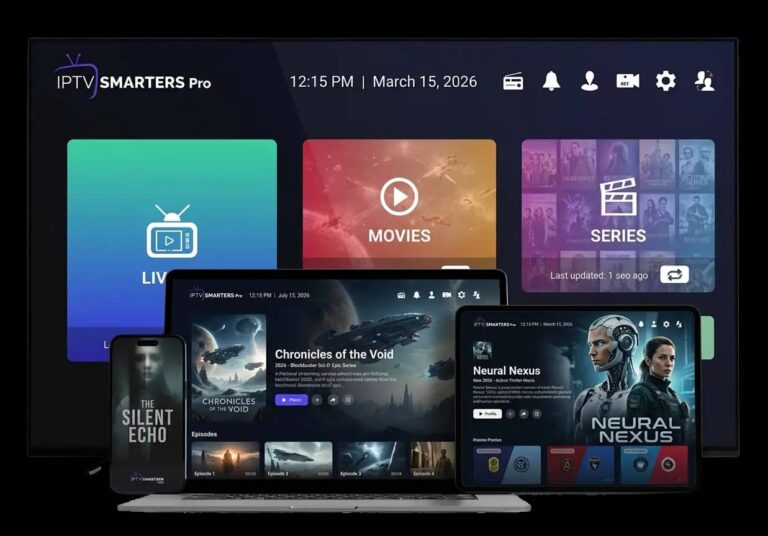
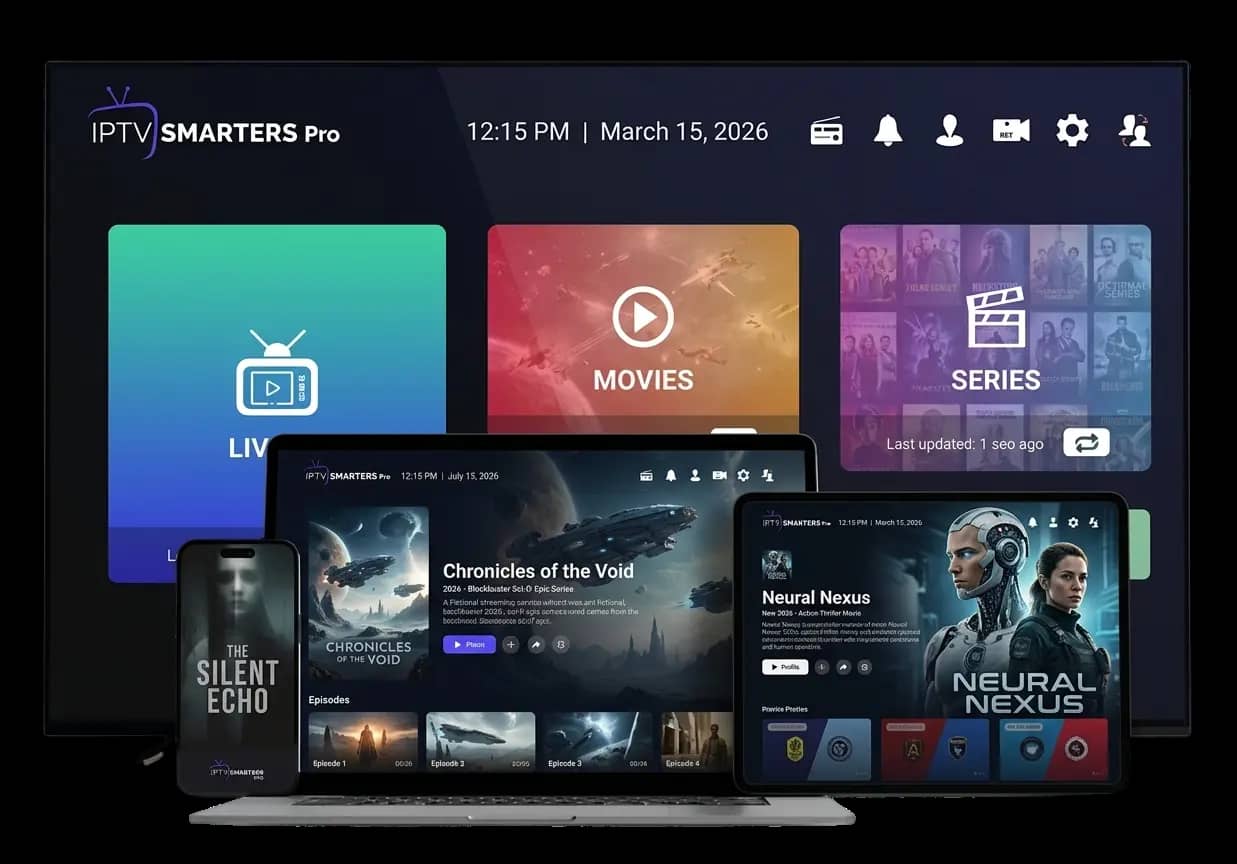
IPTV Smarters Pro ne fonctionne plus : par où commencer
Quand IPTV Smarters Pro ne fonctionne plus, le réflexe de tout désinstaller fait perdre du temps : le lecteur est rarement responsable, et le défaut vient bien plus souvent de la ligne, du réseau de la maison ou d’un seul flux en panne. Ce guide classe donc les vérifications selon le temps qu’elles demandent, de trente secondes à une demi-heure. Vous ne passez à l’étape suivante que si les chaînes ne sont pas revenues, et chaque problème IPTV courant est rattaché à sa cause probable et à la manipulation qui le corrige.
Problème IPTV : de trente secondes à deux minutes, les vérifications de base
- Couper l’alimentation de la box internet. Attendez environ trente secondes avant de la rebrancher : une nouvelle adresse IP et un cache réseau vidé débloquent un nombre surprenant de situations, notamment après une panne de courant ou une mise à jour envoyée par l’opérateur.
- Vider le cache de l’application. Sur Android et Android TV, suivez Paramètres → Applications → IPTV Smarters Pro → Stockage → Vider le cache. Sur iPhone comme sur Smart TV, il n’existe pas de menu équivalent : quittez complètement l’application, puis rouvrez-la.
- Saisir à nouveau le profil en Xtream Codes API. Supprimez le profil existant et recréez-le avec ses trois éléments : identifiant, mot de passe et adresse complète du serveur, port compris. Une lettre erronée, un espace oublié en fin de champ ou un « https » à la place d’un « http » suffisent à tout bloquer. Le format exact est décrit sur notre page consacrée aux codes IPTV au format Xtream Codes.
Les chaînes sont de retour ? Inutile d’aller plus loin. Sinon, lisez le message affiché à l’écran : il vous oriente vers la bonne section.
Cinq minutes : IPTV Smarters Pro bloqué sur un message d’erreur
« Invalid details » ou « Login failed »
Le serveur a refusé les identifiants. Par ordre de fréquence : une erreur de saisie — comparez caractère par caractère, les « l » et les « 1 », les « O » et les « 0 » se confondent facilement —, une adresse de serveur incomplète, le port « :8080 » par exemple ayant sauté, ou une ligne suspendue par le fournisseur. Si la saisie est correcte, écrivez au support avec votre identifiant seul, jamais le mot de passe, pour qu’il contrôle l’état de la ligne.
« Expired » ou « Your account has expired »
La période d’abonnement est terminée, à une exception près : lorsque l’horloge du serveur et celle de l’appareil divergent, cette erreur IPTV Smarters Pro peut s’afficher quelques jours avant la véritable date de fin. Vérifiez cette date dans Paramètres → Informations du compte. Si elle n’est pas dépassée, prévenez le support ; si elle l’est, renouvelez en choisissant l’une de nos formules d’abonnement.
Dix minutes : le réseau, première cause quand IPTV Smarters Pro ne fonctionne plus
La connexion aboutit, mais le chargement tourne indéfiniment
L’authentification passe, aucun flux n’arrive. Testez dans cet ordre. D’abord, branchez un câble Ethernet à la place du Wi-Fi. Ensuite, essayez une autre connexion — le partage de connexion de votre téléphone est le plus simple — pour savoir si l’opérateur ou le réseau filtre les ports non standard, ce qui arrive fréquemment en entreprise, à l’hôtel ou en résidence. Enfin, remplacez le serveur DNS par 1.1.1.1 ou 8.8.8.8 dans les réglages réseau de l’appareil. Si tout fonctionne en partage mobile, le blocage se situe sur votre réseau fixe et non chez le service.
IPTV qui coupe ou qui se fige, surtout le soir
Une image qui saccade ou qui s’immobilise révèle un débit trop faible ou instable. Comptez 10 Mb/s stables pour la HD et 25 Mb/s pour la 4K. Le Wi-Fi 2,4 GHz qui doit traverser deux murs est le suspect numéro un : basculez sur la bande 5 GHz ou, idéalement, sur un câble Ethernet. Ouvrez ensuite Paramètres → Player Selection et choisissez un lecteur externe, VLC ou MX Player, qui encaisse mieux les flux irréguliers. Si l’IPTV freeze uniquement aux heures de grande affluence, précisez-le au support : c’est une information utile sur la charge du serveur.
Une seule chaîne reste noire
Toutes les autres chaînes fonctionnent ? Ni votre ligne ni l’application ne sont concernées : le flux de cette chaîne précise est tombé côté serveur. Envoyez au support le nom exact de la chaîne et l’heure du constat ; la remise en service prend en général quelques heures. En attendant, cherchez son doublon dans une autre rubrique : version régionale, catégorie « backup » ou autre définition.
Un quart d’heure : les réglages du lecteur et du guide
Le son sans l’image, ou l’image sans le son
Ce symptôme ne vient pas de la ligne mais d’un codec non pris en charge. Dans Player Selection, changez de moteur de lecture : le lecteur natif, VLC et MX Player ne décodent pas les mêmes formats. Sur Smart TV, essayez aussi la déclinaison FHD ou HD de la même chaîne, car certains téléviseurs ne lisent pas les flux 4K encodés en HEVC.
Le guide des programmes est vide
Sur une ligne Xtream, l’EPG arrive normalement tout seul ; vous pouvez le forcer via Paramètres → EPG → Actualiser. S’il reste vide, vérifiez le fuseau horaire de l’appareil, puis demandez au support l’adresse EPG à entrer manuellement. Avec une liste M3U, cette adresse se renseigne dans tous les cas séparément.
Vingt minutes : Smarters Pro ne marche pas à cause de l’application elle-même
L’application se ferme toute seule
Sur Android TV et Fire TV, le manque de mémoire est l’explication habituelle : fermez les autres applications, redémarrez l’appareil et contrôlez l’espace de stockage restant. Mettez ensuite l’application à jour, depuis le magasin ou avec l’APK fourni par votre fournisseur, car une version trop ancienne peut ne plus dialoguer correctement avec le serveur. Pour trouver un APK fiable et l’installer, suivez notre guide d’installation de l’APK.
L’application a disparu du magasin Samsung ou LG
Cela arrive : les versions destinées aux téléviseurs changent de nom ou sont retirées pour un temps. Cherchez Smarters Player Lite. Si elle est introuvable, toute application compatible avec le format Xtream — IPTV Stream Player ou IBO Player, entre autres — rendra exactement le même service avec vos identifiants actuels, sans reprendre d’abonnement : les identifiants Xtream sont acceptés par toutes les applications sérieuses et changer de lecteur n’a aucune incidence sur la ligne. Notre comparatif des applications IPTV détaille les alternatives téléviseur par téléviseur.
Trente minutes : réinstaller, puis passer la main au support
La réinstallation propre
Si rien n’a fonctionné, désinstallez l’application, redémarrez l’appareil, puis réinstallez-la depuis le magasin officiel ou l’APK remis par votre fournisseur, jamais depuis un forum. Au premier démarrage, sélectionnez Login with Xtream Codes API et remplissez les trois champs. La procédure détaillée appareil par appareil se trouve dans notre tutoriel IPTV Smarters Pro ; sur ordinateur, suivez la page consacrée à l’installation sur Windows et Mac.
Un dossier complet pour le support
Quand IPTV Smarters Pro ne fonctionne plus malgré tout cela, le support reprend la main. Pour qu’un seul échange suffise, réunissez dans un même message : l’appareil et son système (par exemple « Samsung 2022, Tizen »), la version de l’application, le texte exact de l’erreur ou une photo de l’écran, l’heure d’apparition du problème et votre identifiant, sans jamais joindre le mot de passe. Les horaires sont indiqués sur la page contact.
Questions fréquentes sur les pannes d’IPTV Smarters Pro
IPTV Smarters Pro bloqué sur « Server not responding » : que faire ?
Le serveur est injoignable depuis votre réseau. Passez en partage de connexion mobile : si la lecture démarre, votre réseau fixe est en cause ; sinon, le serveur est en maintenance et le support vous le confirmera.
Mon IPTV coupe ou freeze : un VPN peut-il aider ?
Seulement si le test en partage de connexion mobile a prouvé que votre opérateur bloque ou bride les flux. Dans tous les autres cas, le VPN ajoute de la latence et peut aggraver les saccades.
Smarters Pro ne marche pas sur la télé mais fonctionne sur le téléphone, pourquoi ?
La ligne est donc valide et le défaut vient du téléviseur : version de l’application, réseau utilisé par la télé (souvent le 2,4 GHz) ou quota d’écrans atteint si le téléphone est resté connecté.
Toujours bloqué ? Contactez-nous avec les éléments listés ci-dessus : l’intervention à distance est gratuite.