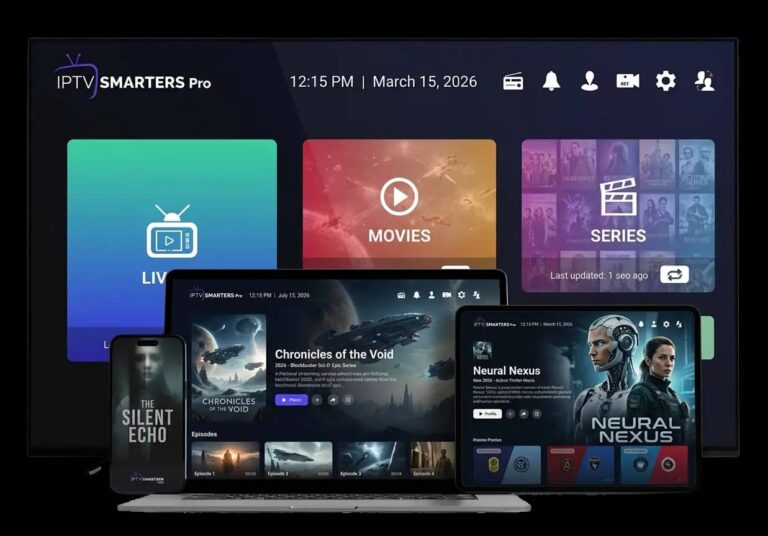
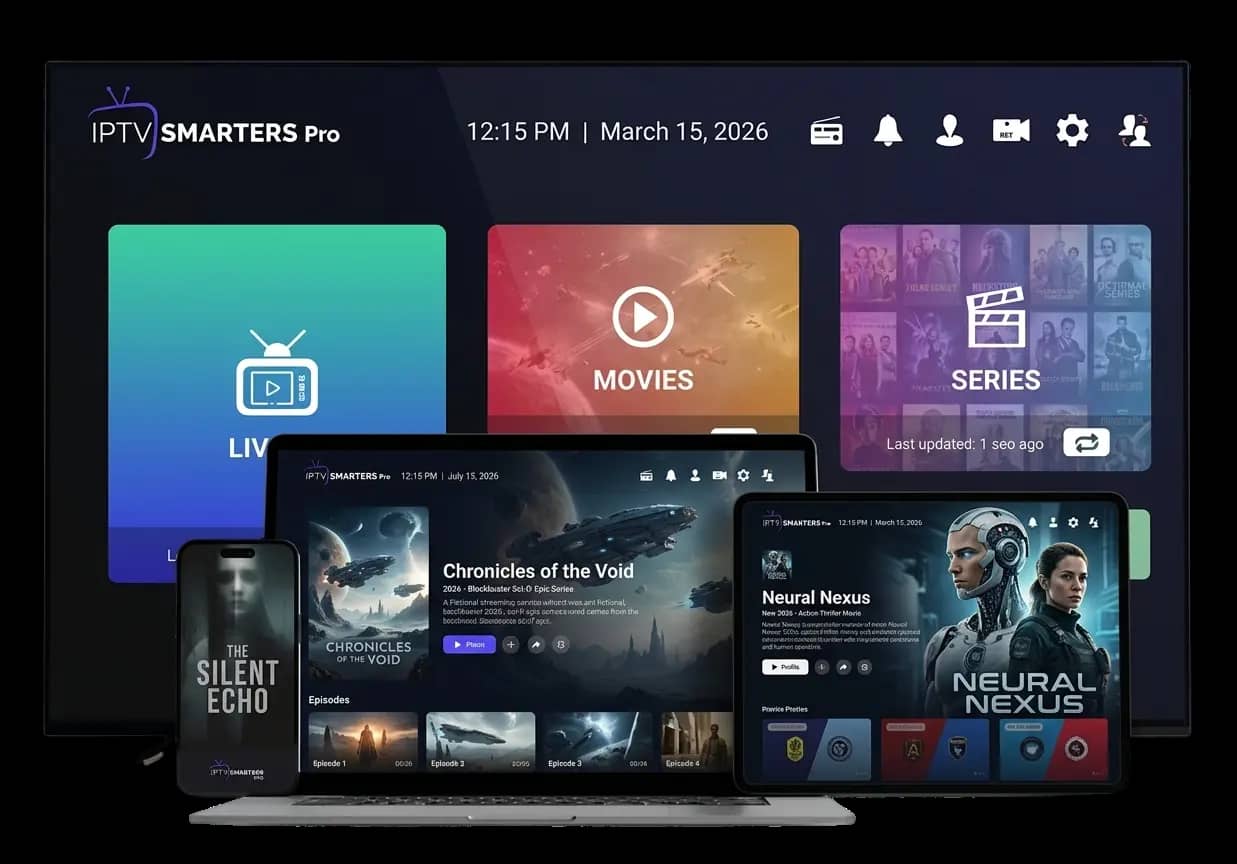
IPTV Smarters Pro Windows 10/11 : le guide d’installation PC
Pourquoi installer IPTV Smarters Pro Windows alors que l’application vit surtout sur les téléviseurs ? Parce qu’un ordinateur remplit deux missions que la TV du salon ne couvre pas. Il sert d’abord de banc d’essai : en quelques minutes, vous savez si une ligne répond correctement, avant de la configurer sur le grand écran. Il devient ensuite un second poste de télévision, pour suivre un match dans un coin de l’écran pendant une journée de travail, ou pour équiper un bureau qui n’a pas de téléviseur. La version bureau d’IPTV Smarters Pro reproduit à l’identique l’interface que vous connaissez sur TV, et elle existe pour Windows comme pour Mac. Ce guide passe en revue la configuration minimale, les deux façons d’installer l’application sur Windows 10 et 11, l’équivalent sur macOS, la saisie d’un code Xtream, les réglages qui comptent sur ordinateur et les pannes les plus fréquentes.
La configuration minimale pour IPTV Smarters Pro sur PC
Avant de lancer quoi que ce soit, passez en revue ces trois éléments :
- Windows 10 ou Windows 11, en édition 64 bits : les versions actuelles de l’application ne tournent pas sur un système plus ancien.
- Un lecteur vidéo déjà installé, uniquement si vous souhaitez activer le mode lecteur externe. VLC est la référence qui pose le moins de problèmes.
- Une connexion régulière, en câble Ethernet ou en Wi-Fi 5 GHz. Ce qui compte pour l’IPTV, c’est la constance du débit, bien plus que son pic.
Installer IPTV Smarters Pro Windows : Store ou installateur
Par le Microsoft Store
C’est la voie la plus sûre. Ouvrez le Microsoft Store, recherchez « IPTV Smarters Pro » et validez. Le paquet a été vérifié par Microsoft, et chaque nouvelle version s’installe toute seule, sans que vous ayez à y penser. Un point de vigilance malgré tout : comme sur le Play Store, plusieurs applications portent des noms presque identiques. Vérifiez le nom de l’éditeur avant de confirmer l’installation.
Par le programme d’installation de l’éditeur
Certains postes n’ont pas accès au Store, soit parce qu’une entreprise l’a verrouillé, soit parce que la machine tourne sous une édition LTSC de Windows. Récupérez alors le programme d’installation sur le site de l’éditeur, ou à l’adresse que votre fournisseur vous a indiquée. Au premier démarrage, Windows affichera très probablement un avertissement SmartScreen, l’application n’étant pas signée auprès de Microsoft. Cliquez sur « Informations complémentaires », puis sur « Exécuter quand même ». Pour un logiciel distribué hors du Store, ce message est normal. Il devient en revanche un signal d’alarme si le fichier vient d’un forum : dans ce cas, ne l’exécutez pas.
Connecter l’application avec un code Xtream Codes
À l’ouverture, IPTV Smarters Pro PC propose plusieurs modes de connexion. Choisissez Login with Xtream Codes API et remplissez les trois champs :
- Username : l’identifiant fourni avec votre abonnement ;
- Password : le mot de passe associé ;
- Server URL : l’adresse complète du serveur avec son port, du type http://serveur.exemple:8080.
Le chargement du catalogue prend entre dix secondes et deux minutes. Si votre fournisseur ne vous a transmis qu’un lien M3U, passez plutôt par « Load your playlist or file/URL ». La différence entre ces deux formats est expliquée dans notre article sur les codes IPTV et Xtream Codes.
Les réglages qui changent tout sur un ordinateur
Une fois la ligne chargée, cinq options méritent une minute d’attention sur Smarters Pro Windows.
- Lecteur externe. Dans « Settings → Player Selection », choisissez VLC. Le lecteur intégré suffit dans la plupart des cas, mais VLC supporte mieux les flux instables et décode le HEVC avec moins d’efforts sur une machine modeste.
- Multi-Screen. Jusqu’à quatre chaînes s’affichent côte à côte, et c’est sur un moniteur que cette fonction devient réellement utile. Attention : chaque flux ouvert compte comme une connexion dans votre quota d’écrans.
- Fenêtre réduite. Diminuez la taille de la fenêtre et gardez-la au premier plan pour suivre une rencontre tout en travaillant. Si VLC est votre lecteur externe, l’option « toujours visible » est accessible.
- Guide des programmes. Avec une ligne Xtream, l’EPG se remplit seul. S’il reste vide, forcez le chargement depuis « Settings → EPG » et vérifiez le fuseau horaire configuré dans Windows.
- Contrôle parental. Sur un PC partagé par toute la famille, définissez un code, puis cochez les catégories à verrouiller.
Hors Windows : la solution sur Mac
Le bon choix dépend de la puce qui équipe votre Mac.
- Apple Silicon (M1 et générations suivantes) : installez depuis l’App Store l’application iPad Smarters Player Lite. Elle fonctionne nativement, et c’est la solution qui réclame le moins d’entretien.
- Mac Intel, ou si vous tenez à l’interface bureau complète : téléchargez la version macOS que l’éditeur propose sur son site. Si macOS bloque la première ouverture, autorisez-la dans « Réglages système → Confidentialité et sécurité », ou faites un clic droit sur l’icône puis « Ouvrir ».
IPTV Smarters Pro Windows : les pannes les plus courantes
Voici les blocages que les utilisateurs d’IPTV Smarters Pro sur Windows signalent le plus souvent, avec la correction à appliquer dans chaque cas.
« Invalid details » à la connexion
Presque toujours, l’adresse du serveur est en cause : port oublié, https tapé à la place de http, espace resté en fin de ligne. Recopiez les trois valeurs exactement comme elles apparaissent dans le message de votre fournisseur.
L’image saccade alors que la connexion est bonne
Passez VLC en lecteur externe. Sur un portable, branchez le chargeur : les profils d’économie d’énergie brident le processeur, et donc le décodage vidéo.
Du son, mais un écran noir
Un codec non pris en charge en est généralement la cause, et VLC règle le problème dans la majorité des cas. Sinon, lancez la version HD ou FHD de la chaîne plutôt que la 4K.
Le pare-feu ou l’antivirus coupe le flux
Plusieurs suites de sécurité bloquent les ports non standard. Ajoutez l’application aux exceptions du pare-feu. Un test parlant : si la lecture passe en partage de connexion depuis votre téléphone mais échoue sur le réseau fixe, c’est le réseau qui filtre, pas l’application.
Plus rien ne démarre après une mise à jour de Windows
Réinstallez l’application depuis le Store ; vos profils restent en place. Si vous aviez utilisé le programme d’installation de l’éditeur, désinstallez d’abord l’ancienne version.
Faut-il ajouter un VPN ?
Pas pour que l’application fonctionne. Un VPN peut aider si votre opérateur ralentit les flux en soirée, mais la latence qu’il ajoute est elle-même capable de provoquer des saccades.
Chaîne qui reste noire, mention « Expired », catalogue qui ne se charge pas : chaque cas est traité dans notre guide de dépannage IPTV Smarters Pro.
IPTV sur PC ou sur téléviseur : qui fait quoi
L’ordinateur est imbattable pour tester une ligne, servir de second écran ou équiper une pièce sans téléviseur. Au salon, en revanche, une Smart TV, une box Android TV ou un Fire TV Stick restent plus confortables : télécommande, canapé, 4K sur grande diagonale. Notre article sur les boîtiers IPTV compare les options si vous hésitez à ajouter un appareil externe. Une seule ligne s’utilise sur tous ces écrans ; l’unique limite est le nombre d’écrans allumés en même temps.
Questions fréquentes
IPTV Smarters Pro est-il gratuit sur Windows ?
Oui, l’application elle-même est gratuite, sur Windows comme sur les autres plateformes. Ce qui se paie, c’est la ligne, autrement dit l’accès aux chaînes, qui fait l’objet d’un abonnement.
IPTV Smarters Pro fonctionne-t-il sur Windows 11, et sur Windows 7 ou 8 ?
Windows 11 est pris en charge, tout comme Windows 10. Les versions actuelles exigent l’un de ces deux systèmes ; sur un Windows plus ancien, la solution de repli consiste à ouvrir la liste M3U directement dans VLC.
Puis-je utiliser ma ligne IPTV sur PC et sur le téléviseur en même temps ?
Oui : installez Smarters Pro sur Windows et sur le téléviseur, puis saisissez les mêmes identifiants. La seule restriction porte sur le nombre d’écrans qui regardent simultanément, fixé par votre formule.
Prêt à tester IPTV Smarters Pro sur votre PC ? Choisissez votre abonnement IPTV : vos identifiants arrivent en moins de cinq minutes, et la même ligne fonctionne ensuite sur tous vos écrans.