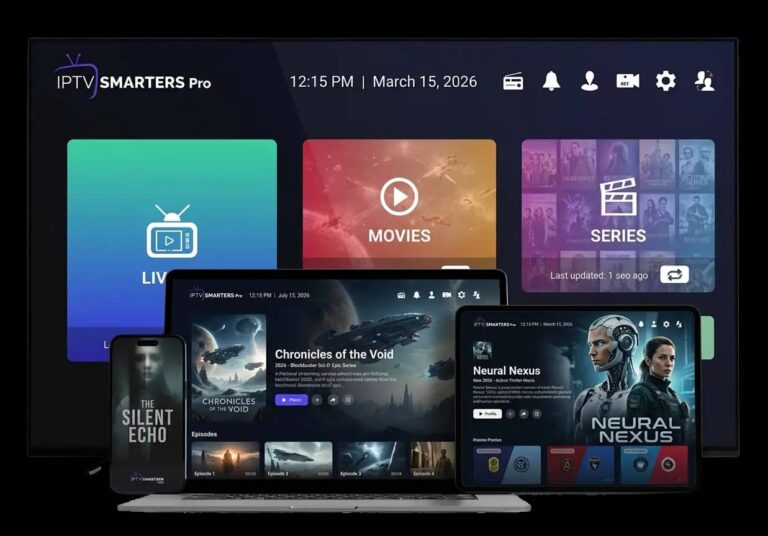
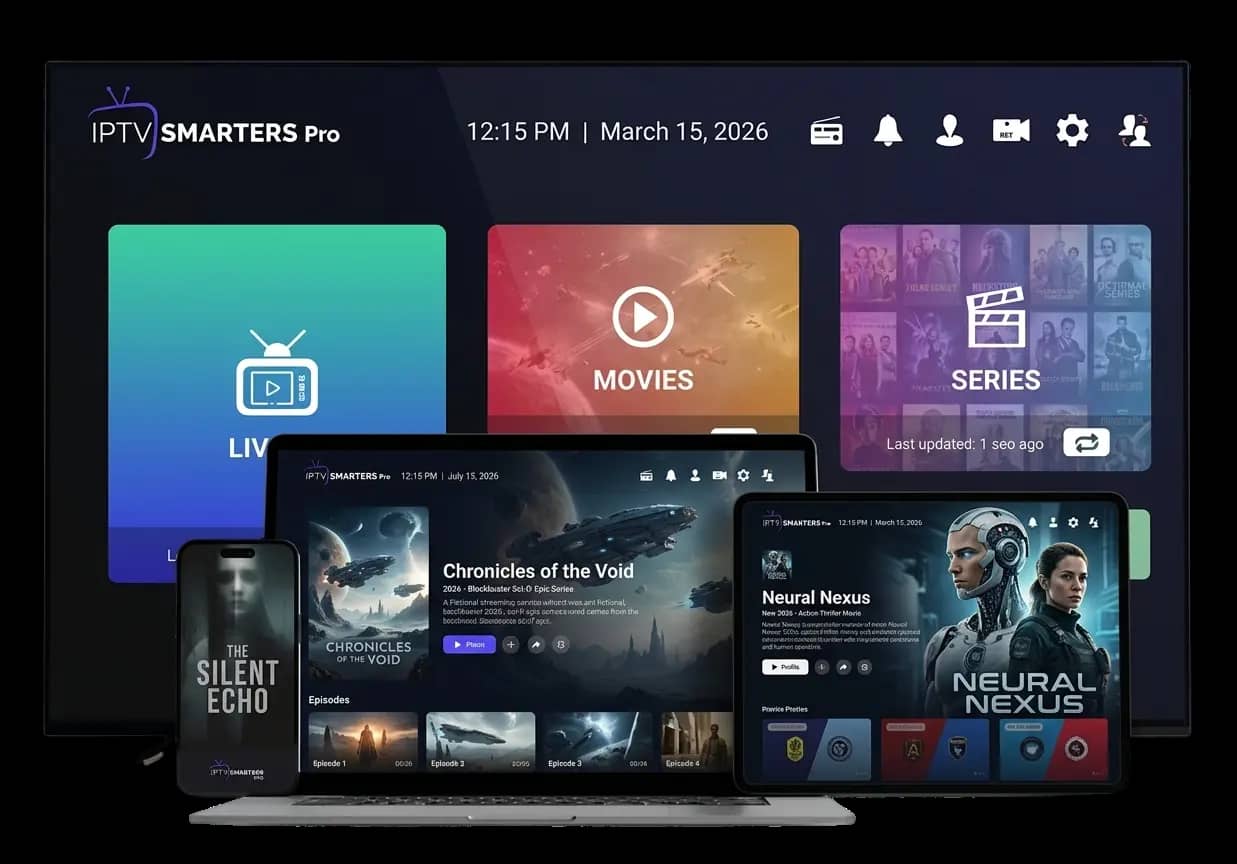
IPTV Smarters Pro APK : installation Android, box et Fire TV
Taper « IPTV Smarters Pro APK » dans une barre de recherche mène aussi bien vers le fichier authentique que vers des copies retouchées. Pourtant, sur une clé Fire TV Stick, une box Android sans certification ou un téléviseur Android un peu ancien, le Play Store fait défaut et le fichier APK devient le seul moyen d’installer l’application. Ce guide explique quand préférer le magasin, où récupérer le fichier sans risque, comment reconnaître une version modifiée, puis détaille l’installation sur téléphone, box et Fire TV Stick avant la connexion en Xtream Codes.
Play Store ou fichier APK : la règle à retenir
La réponse tient en une phrase : dès que le Play Store existe sur l’appareil, utilisez-le ; sinon, installez IPTV Smarters Pro sur Android à partir de son fichier APK. Le magasin contrôle le fichier à votre place et prend en charge les mises à jour, ce que l’installation manuelle ne fait pas.
Concrètement, deux situations imposent de passer par l’APK :
- l’appareil n’a aucun magasin, cas du Fire TV Stick, des box Android non certifiées et de certains téléviseurs ;
- le magasin est bien là, mais la fiche de l’application reste introuvable pour votre pays ou pour votre modèle.
Dans les deux cas, l’application reste celle de son éditeur et demeure gratuite ; seul le chemin pour l’obtenir diffère.
Qu’est-ce qu’un fichier APK exactement ?
Chaque application Android circule sous la forme d’un fichier portant l’extension .apk, l’équivalent d’un programme d’installation sur Windows. Quand vous passez par le Play Store, c’est lui qui télécharge ce fichier et le vérifie. Quand vous l’installez vous-même — l’opération s’appelle le sideload —, la vérification de la provenance et du contenu réel vous incombe entièrement. C’est précisément ce qui rend le choix de la source décisif lorsqu’on télécharge l’APK d’IPTV Smarters Pro.
Où télécharger l’IPTV Smarters Pro APK en toute sécurité
Trois sources seulement méritent votre confiance, classées de la plus sûre à la moins directe :
- Le Play Store, chaque fois qu’il est disponible : c’est le circuit habituel et les mises à jour y sont gérées. Comme plusieurs applications portent des noms proches, vérifiez le nom de l’éditeur avant d’installer.
- Le site de l’éditeur, WHMCS Smarters, qui met lui-même à disposition le fichier APK destiné aux appareils privés de magasin.
- L’adresse transmise par votre fournisseur d’abonnement : la plupart hébergent l’APK officiel, parfois dans une variante où l’adresse de leur serveur est déjà préremplie. C’est cette adresse que vous saisirez plus tard dans Downloader.
À l’inverse, écartez d’office les forums, les groupes de messagerie et les sites « APK gratuit » qui rediffusent des fichiers retouchés. Un Smarters Pro APK reconditionné peut contenir des publicités ajoutées, un enregistreur de frappe ou un module qui expédie vos identifiants à un inconnu. Puisque l’application officielle est gratuite, aller la chercher ailleurs n’apporte strictement rien.
Reconnaître un fichier APK modifié avant de l’installer
Plusieurs indices suffisent à écarter un fichier :
- Une taille anormale : le fichier authentique pèse quelques dizaines de mégaoctets ; à 3 Mo comme à 100 Mo, ce n’est pas lui.
- Des autorisations sans rapport : un lecteur vidéo n’a rien à faire avec vos SMS, vos contacts ou l’envoi de messages.
- Un éditeur inconnu ou un nom légèrement déformé, comme « Smarter Pro » ou « IPTV Smaters ».
- De la publicité dès l’ouverture, alors que la version officielle n’en affiche aucune.
- Un fichier arrivé par messagerie plutôt que téléchargé depuis une adresse clairement identifiable.
Au moindre doute, supprimez l’application et reprenez depuis une source fiable. Si un fichier douteux a déjà été exécuté, modifiez tous les mots de passe saisis sur cet appareil.
IPTV Smarters Pro Android : installation sur téléphone ou tablette
- Téléchargez le fichier depuis l’une des trois sources citées ci-dessus.
- Ouvrez-le depuis le panneau de notifications ou votre gestionnaire de fichiers. Android demande alors une autorisation d’installation pour cette source : accordez-la à cette seule application.
- Laissez l’installation se terminer, lancez l’application, choisissez Login with Xtream Codes API et saisissez les trois éléments de votre code IPTV.
Une fois l’application en place, repassez dans les réglages de sécurité et retirez l’autorisation donnée aux sources inconnues : elle ne sert qu’au moment de l’installation.
IPTV Smarters Pro APK sur Android TV et box Android
Sur un téléviseur Android TV, tentez d’abord le Play Store. Si l’application n’y apparaît pas, procédez ainsi :
- Installez Downloader depuis le Play Store ou, à défaut, un gestionnaire de fichiers comme X-plore.
- Ouvrez Paramètres → Applications → Sécurité et restrictions → Sources inconnues et autorisez Downloader.
- Dans Downloader, saisissez l’adresse de l’APK communiquée par votre fournisseur et validez : le fichier se télécharge, puis l’installation démarre.
- Lancez l’application et connectez-vous en mode Xtream Codes.
Une box Android générique, sans certification, se traite exactement de la même façon. Son gestionnaire de fichiers intégré ouvre aussi un APK copié auparavant sur une clé USB.
Fire TV Stick : installer l’APK avec Downloader
C’est le scénario le plus fréquent pour l’APK IPTV Smarters Pro : la boutique de la clé Amazon ne propose pas l’application.
- Allez dans Paramètres → Mon Fire TV → Options pour les développeurs et activez Applications de sources inconnues. Si ce menu n’apparaît pas, ouvrez À propos et appuyez sept fois sur le nom de l’appareil pour le débloquer.
- Récupérez Downloader sur l’Amazon Appstore.
- Saisissez dans Downloader l’adresse reçue avec votre abonnement. Les « codes Downloader » à cinq chiffres qui circulent sur le web renvoient souvent vers des versions dépassées ou modifiées ; l’adresse de votre fournisseur reste la seule option sûre.
- Confirmez l’installation, puis acceptez la suppression du fichier APK lorsque Downloader la propose : vous récupérez ainsi de l’espace de stockage.
La clé dispose de peu de mémoire : si l’application se ferme toute seule, quittez les autres applications ouvertes et redémarrez le Fire TV Stick. Pour tout autre blocage, notre guide de dépannage d’IPTV Smarters Pro passe les pannes en revue.
Connexion Xtream Codes : les trois informations à saisir
Sur téléphone, box ou clé, l’écran d’accueil propose Login with Xtream Codes API. Il attend trois données fournies avec votre abonnement : l’identifiant, le mot de passe et l’adresse du serveur. Dès qu’elles sont validées, IPTV Smarters Pro Android est opérationnel.
APK, Play Store, Smarters Player Lite : une seule application, plusieurs noms
Toutes ces appellations désignent la même application. Smarters Player Lite est le nom utilisé sur l’App Store ainsi que sur les téléviseurs Samsung et LG ; IPTV Smarters Pro correspond aux éditions Android et Windows. Vos identifiants fonctionnent sur l’une comme sur l’autre. Le format APK, lui, n’existe que pour Android : sur iPhone et iPad, il faut passer par l’App Store avec Smarters Player Lite. Et dès qu’un appareil possède le Play Store, choisissez-le plutôt que le fichier : les mises à jour sont automatiques et le fichier a déjà été contrôlé. Pour savoir quelle version convient à chaque écran, consultez notre comparatif des applications IPTV.
FAQ : IPTV Smarters Pro APK et Android
Où télécharger IPTV Smarters Pro APK sans danger ?
Auprès de trois sources uniquement : le Play Store quand il existe, le site de l’éditeur WHMCS Smarters, ou l’adresse fournie par votre fournisseur d’abonnement. Tout fichier venu d’un forum, d’un groupe de messagerie ou d’un site « APK gratuit » doit être refusé.
IPTV Smarters Pro est-il disponible sur le Play Store ?
Oui, lorsque la fiche est visible pour votre pays et votre modèle ; vérifiez alors le nom de l’éditeur, car des applications aux noms voisins y figurent. Si elle reste introuvable, l’APK du site de l’éditeur ou de votre fournisseur prend le relais. L’application et son fichier APK sont gratuits ; seule la ligne d’accès aux chaînes, comprise dans l’abonnement, a un prix.
Comment mettre à jour IPTV Smarters APK sur Android TV ou Fire TV ?
Téléchargez la nouvelle version depuis la même source, en reprenant les étapes Downloader décrites plus haut, et installez-la par-dessus l’ancienne : vos profils et vos identifiants sont conservés.
L’application est installée ? Il ne manque plus que la ligne : choisissez votre abonnement IPTV et recevez identifiant, mot de passe et adresse du serveur en moins de cinq minutes.